QR読み込みからプリントまで
QRコードの読み込み
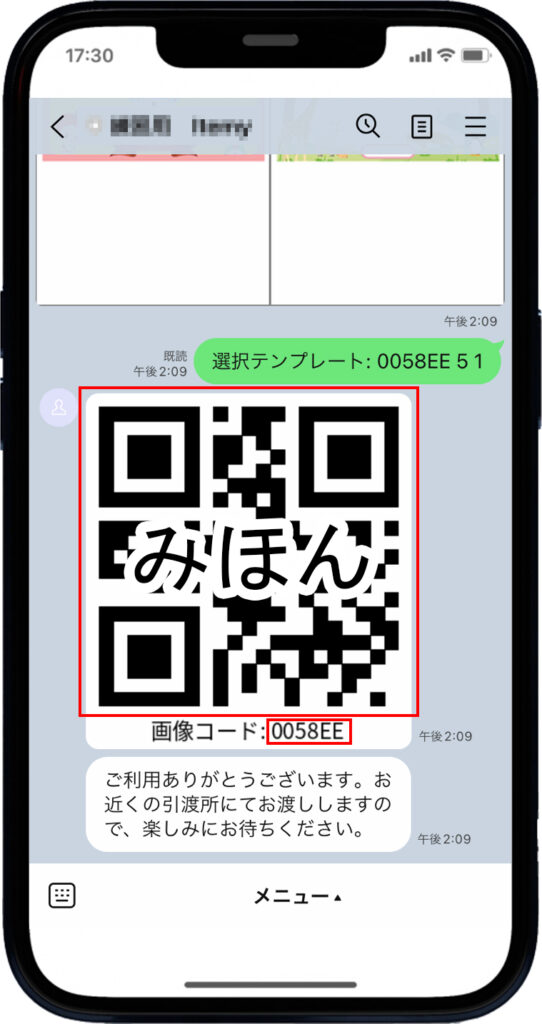
スマホに表示されているQRコードをバーコードリーダーで読み込んで画像を確定します。
バーコードリーダーで読み込めない場合は、QRコードの下に表示されている画像コード番号を受付番号欄へ入力することで画像の特定ができます。
画像選択画面
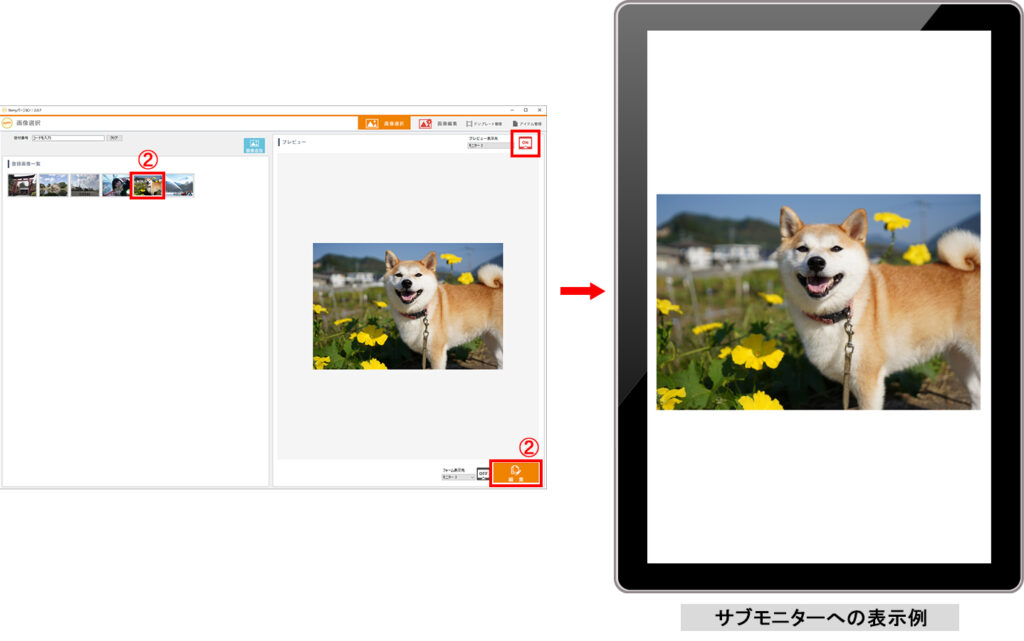
①画像の特定が完了するとプレビューに選択された写真が表示されます。
②サブモニターでお客さまと写真の確認をした後、右下の編集ボタンをクリックしてください。
※左側の一覧に表示されているサムネイルをダブルクリックしても画像編集画面へ遷移します。
画像編集①
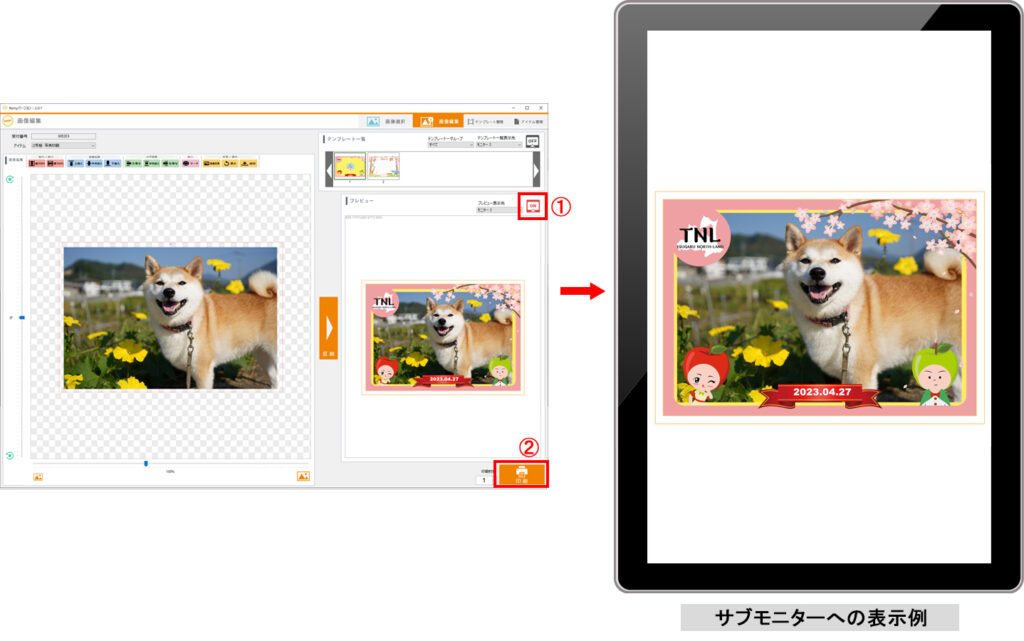
対象の写真を編集ツールを用いて構図を調整します。
■ローテートバー・選択した写真を左右に回転させることができます。
■拡大・縮小バー・選択した写真の拡大、縮小させることができます。
■画像編集ツール

・縦100%:赤枠内の縦100%に収めます。
・横100%:赤枠内の横100%に収めます。
・上揃え:赤枠の上辺と写真の上辺を合わせます。
・中高揃え:赤枠の縦中央に写真の縦中央を合わせます。
・下揃え:赤枠の下辺と写真の下辺を合わせます。
・左寄せ:赤枠の左辺と写真の左辺を合わせます。
・中央揃え:赤枠の横中央と写真の横中央を合わせます。
・右寄せ:赤枠の右辺と写真の上辺を合わせます。
・マーク:写真にマークを付与します。プレビューにドラッグ&ドロップで付与し、右クリックで削除できます。
・画像変更:編集対象画像を変更できます。
・戻る:編集作業の一つ前の状態にもどすことができます。
・保存:写真を保存できます。
画像編集②
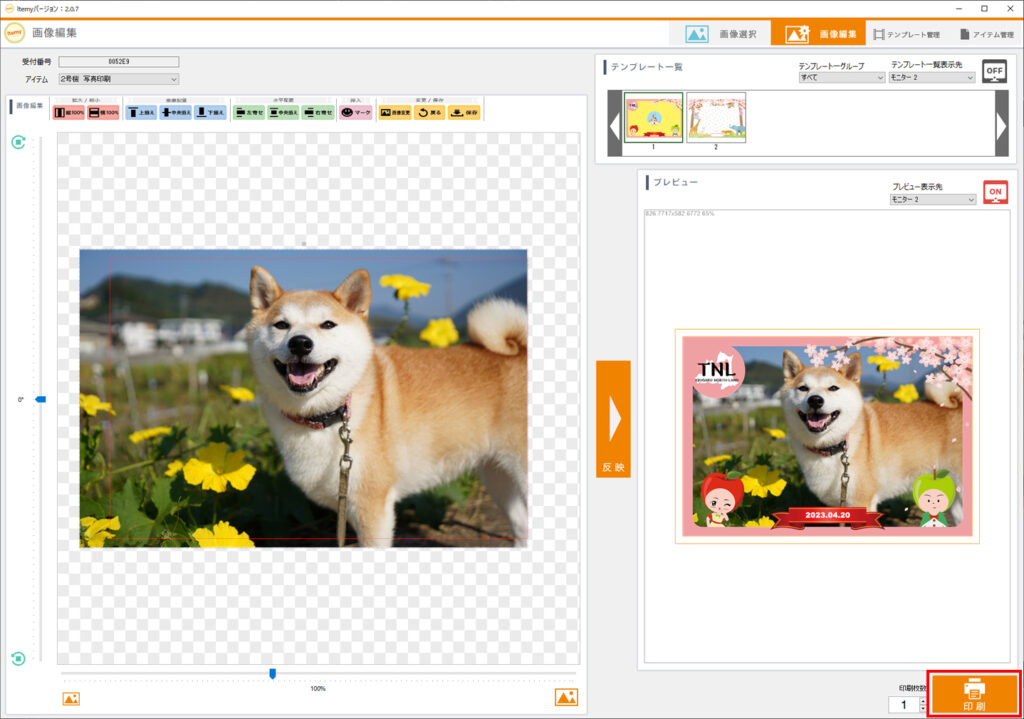
編集後、サブモニターに表示させお客さまと最終確認を行ってください。
了承を得たら、印刷ボタンをクリックしてプリントします。
プリント
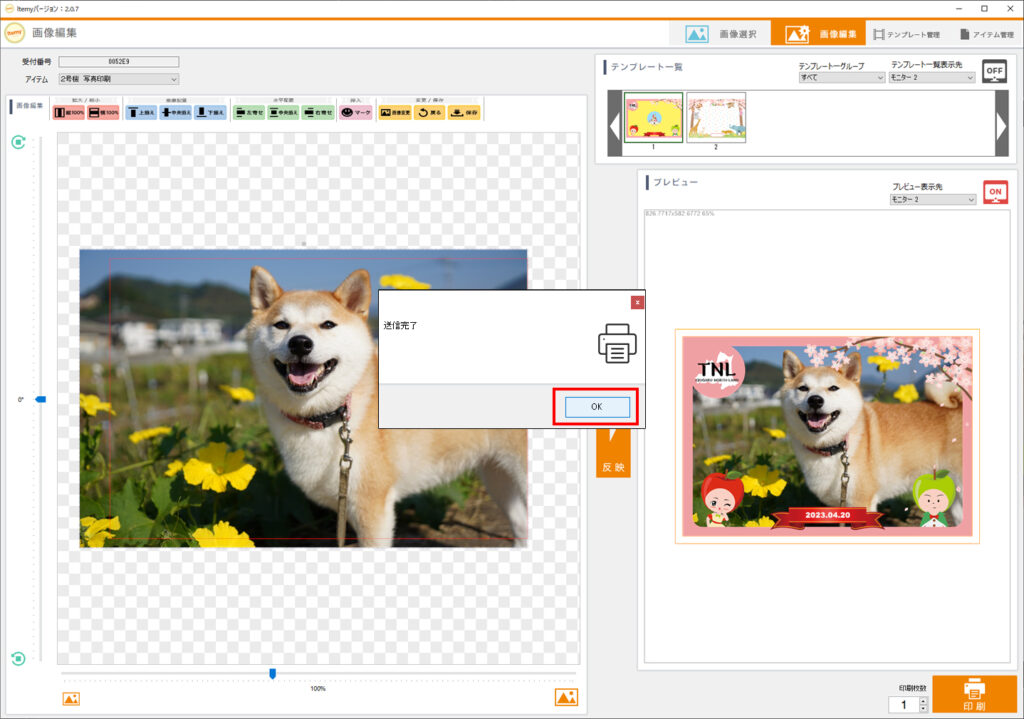
印刷ボタンをクリックした後にOKボタンが出てくるので、必ずクリックして終了させてください。