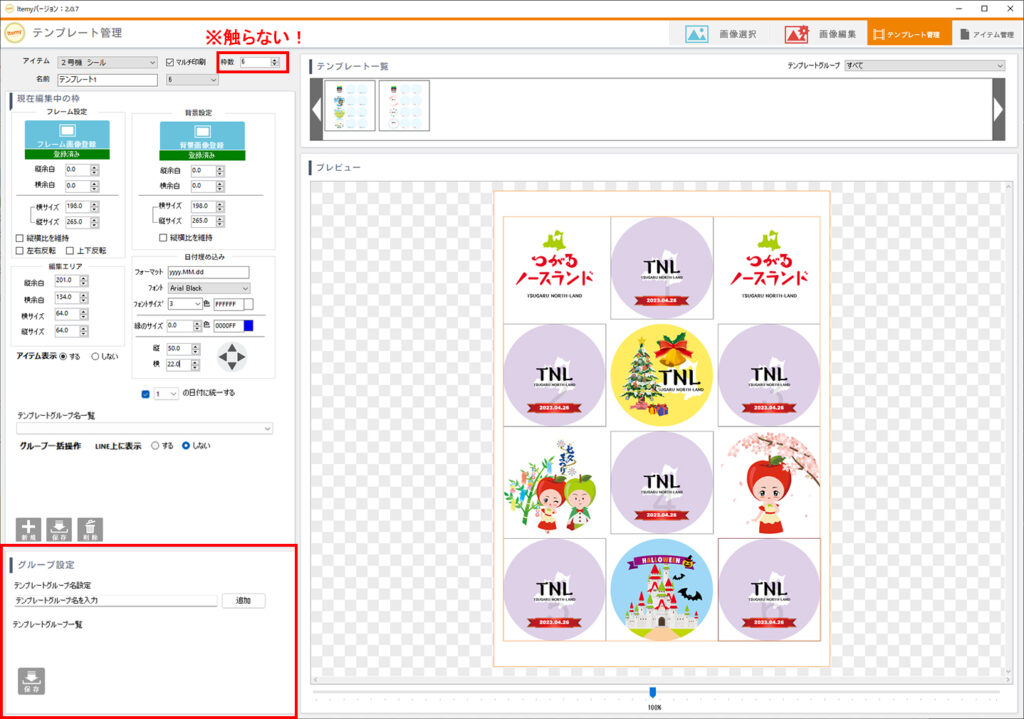
1.フレーム、背景画像を登録
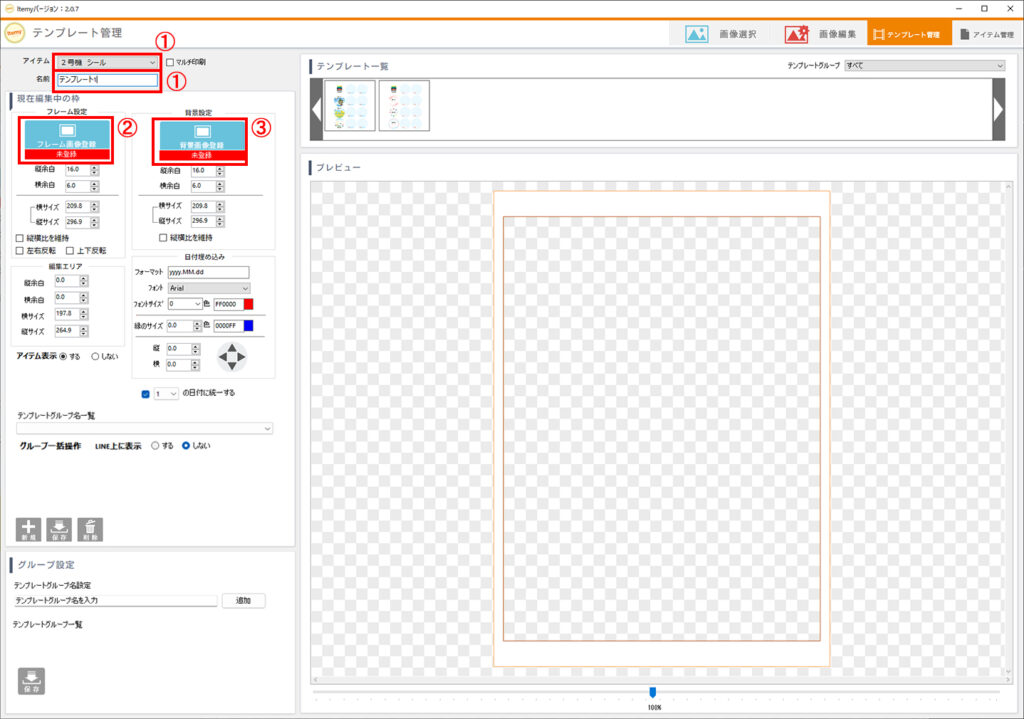
- アイテム欄はプルダウンから「シール」を選び、名前欄には任意のテンプレート名を入力します。
- 「フレーム画像登録」を押して画像を選択します。
- 「背景画像登録」を押して画像を選択します。
2.フレーム、背景画像のサイズ調整
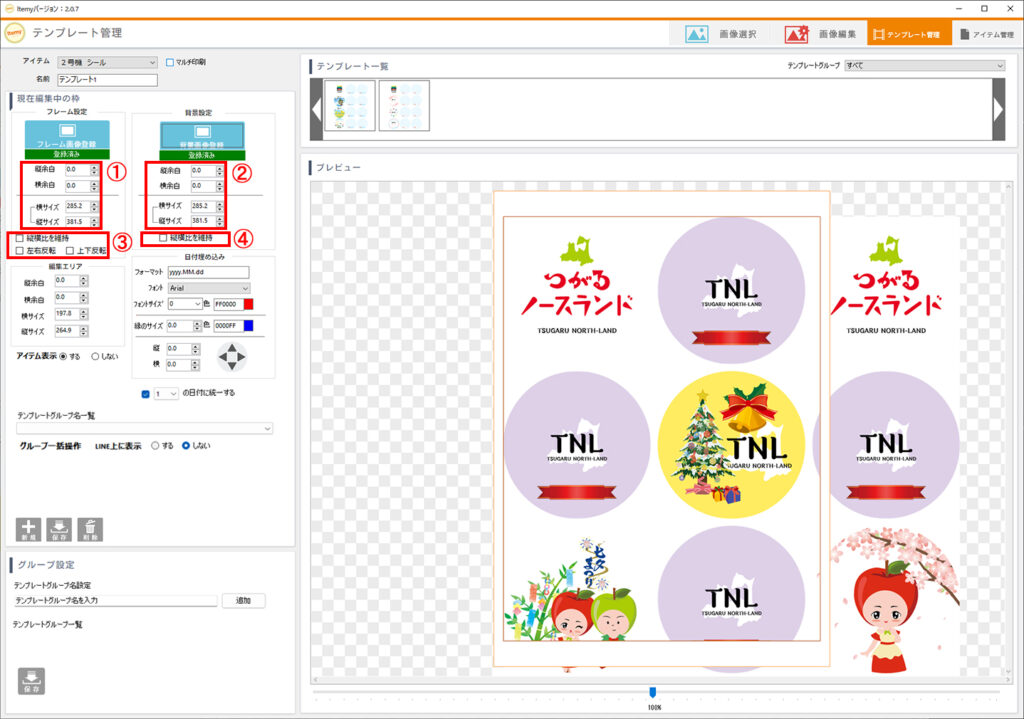
- フレーム画像の余白を調整、横サイズ、縦サイズを合わせます。
- 背景画像の余白を調整、横サイズ、縦サイズを合わせます。
- 必要な場合はチェックを入れて調整します。
- 必要な場合はチェックを入れて調整します。
3.マルチ印刷設定
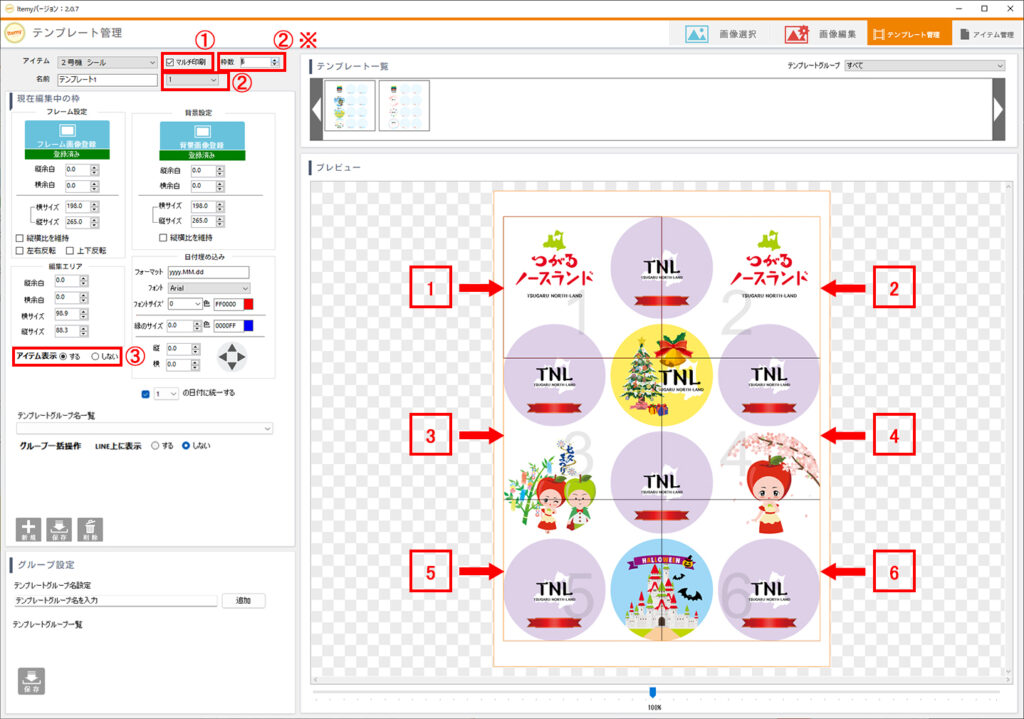
- 複数の写真を印刷するので、マルチ印刷にチェックを入れます。
- 今回の場合は6枠を設定します。6個の枠が設定されます。(最大12枠まで設定可能です。)
※枠数が決まったら触らないようにします。余白、サイズがリセットされます。 - テンプレートをLINEに表示・非表示させるかの設定ができます。
1⃣設定
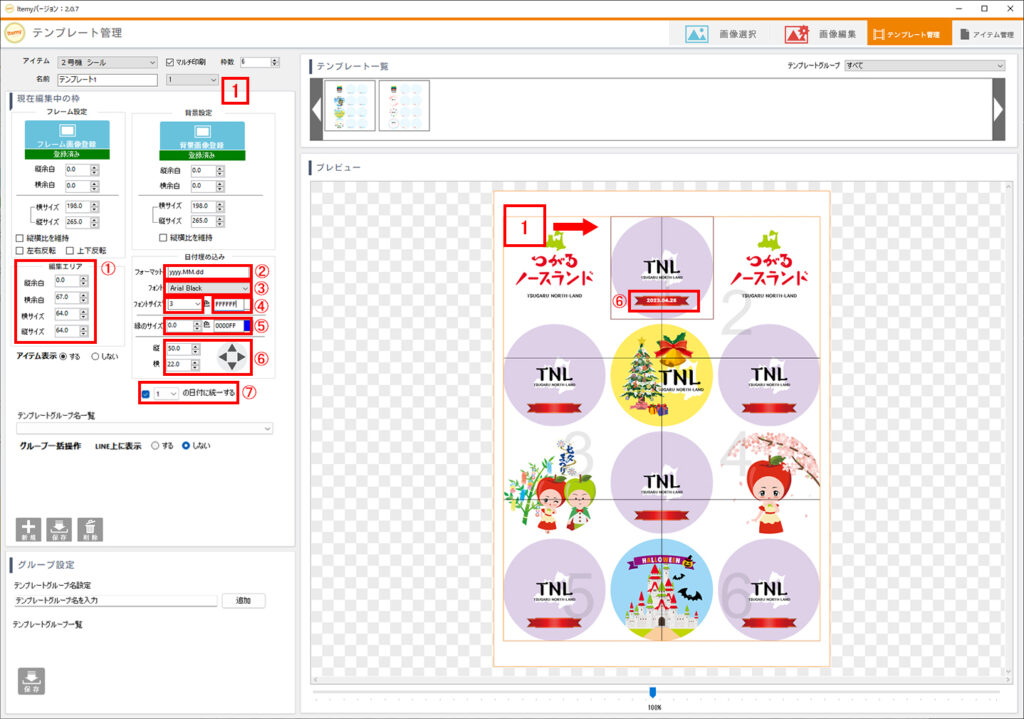
- 余白とサイズを入力します。縦余白:0 / 横余白:67 / 縦サイズ:64 / 横サイズ:64
- 初期設定で「yyyy.MM.dd」が記入されています。本日の日付は自動で表示されます。
※基本修正不要です。 - フォントを選びます。
- フォントサイズは初期設定は0になっています。0は非表示になります。
日付エリアに合うサイズを選んで、色を選びます。進数の数値で表示します。 - 日付に枠を付けたい場合使います。
- 位置を調整します。プレビューの日付にカーソルを合わせると矢印が表示されます。
矢印で調整することも可能です。 - それぞれの枠の日付を共通の設定にする場合、利用します。
初期設定で1枠の設定を統一するようになっていますので、2枠からの設定は不要です。
2⃣設定
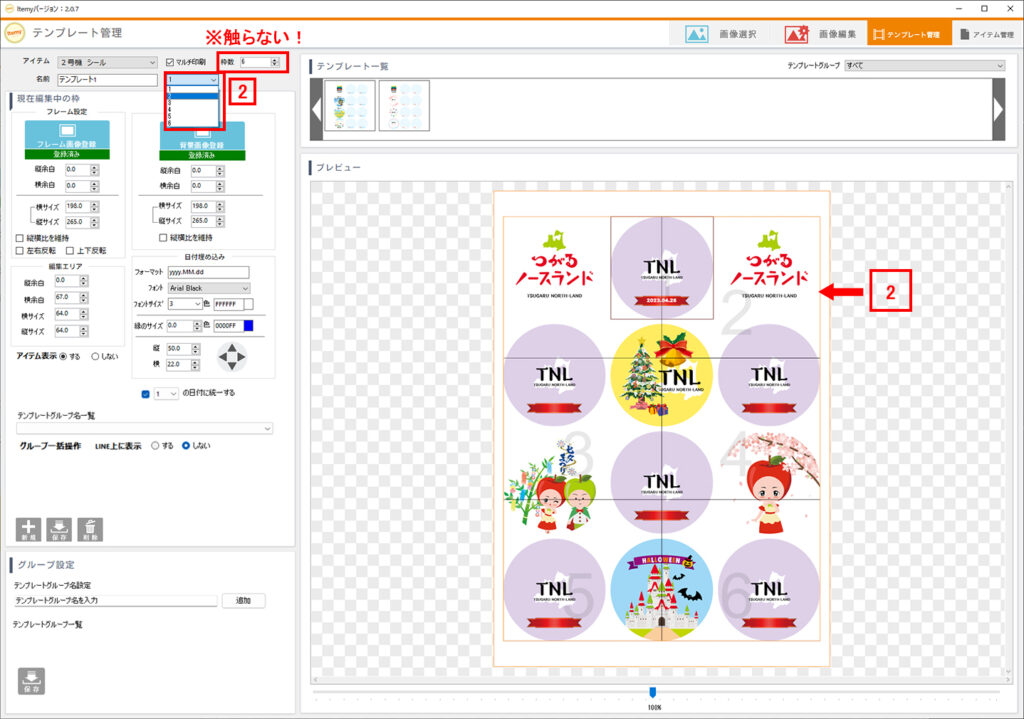
2を選びます。
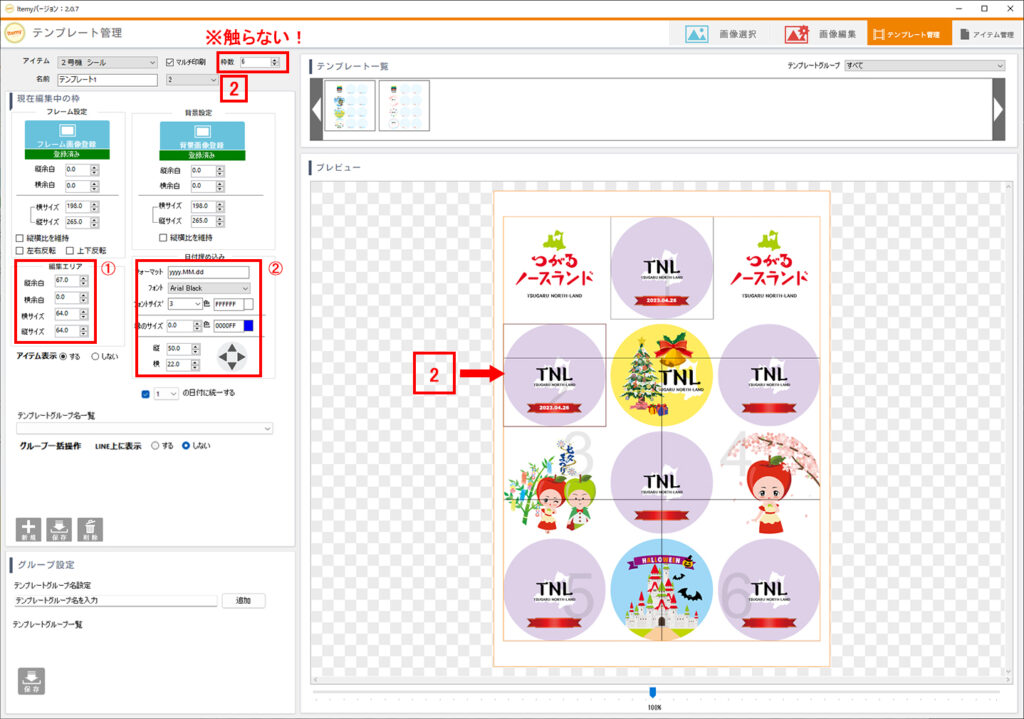
- 余白とサイズを入力します。縦余白:67 / 横余白:0 / 縦サイズ:64 / 横サイズ:64
- 設定不要です。
3⃣設定
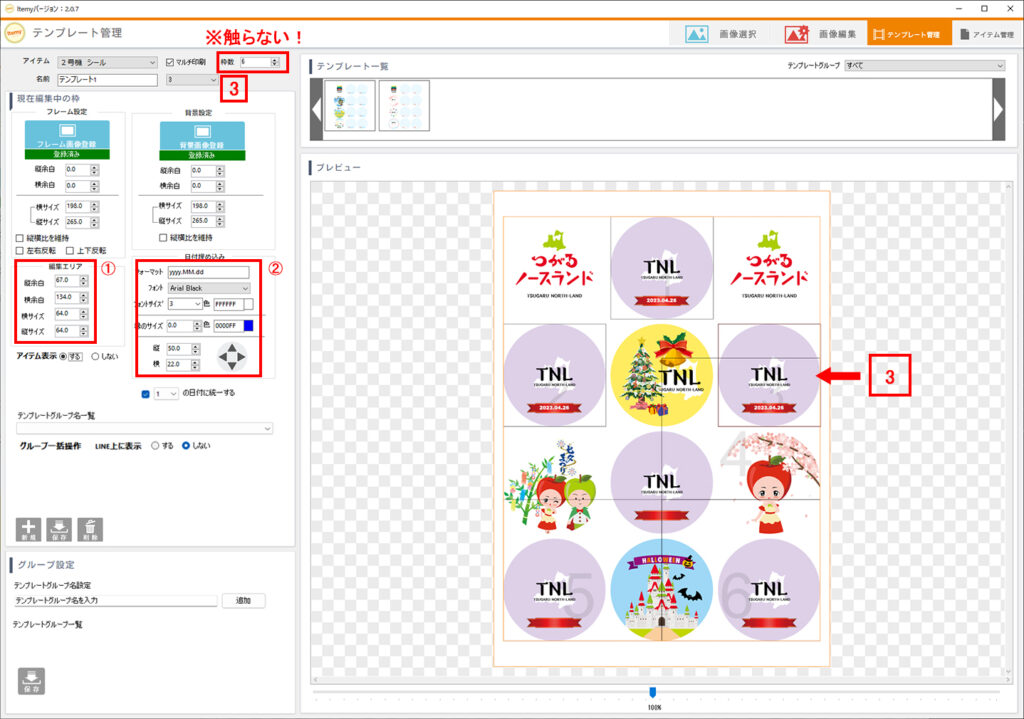
3⃣を選びます。
- 余白とサイズを入力します。縦余白:67 / 横余白:134 / 縦サイズ:64 / 横サイズ:64
- 設定不要です。
4⃣設定
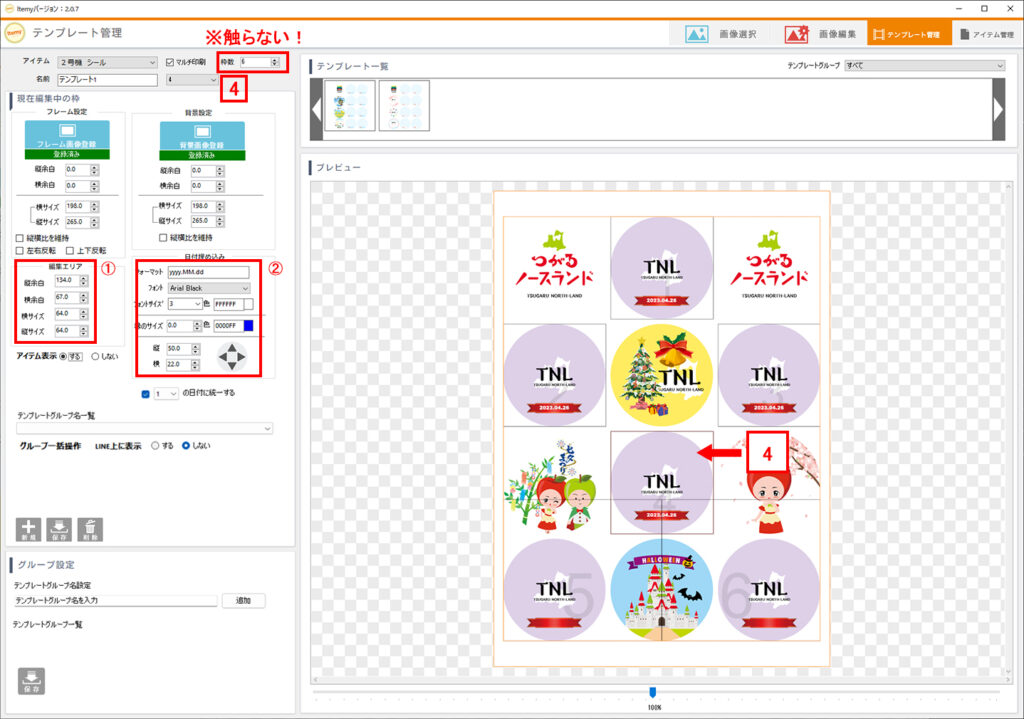
4⃣を選びます。
- 余白とサイズを入力します。縦余白:134 / 横余白:67 / 縦サイズ:64 / 横サイズ:64
- 設定不要です。
5⃣設定
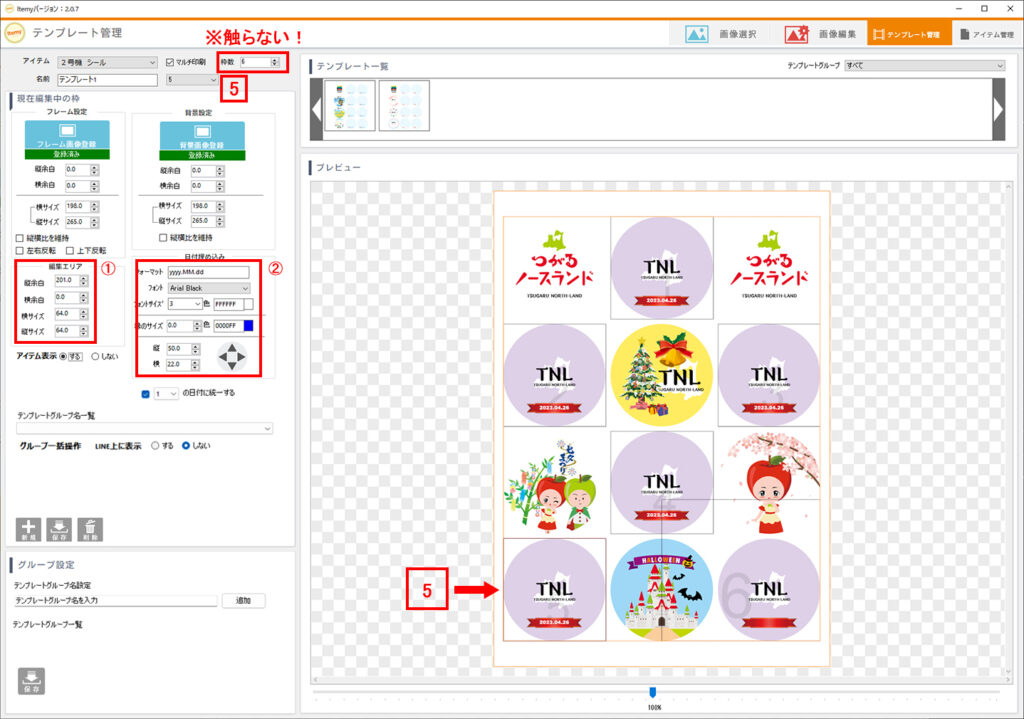
5⃣を選びます。
- 余白とサイズを入力します。縦余白:201 / 横余白:0 / 縦サイズ:64 / 横サイズ:64
- 設定不要です。
6⃣設定
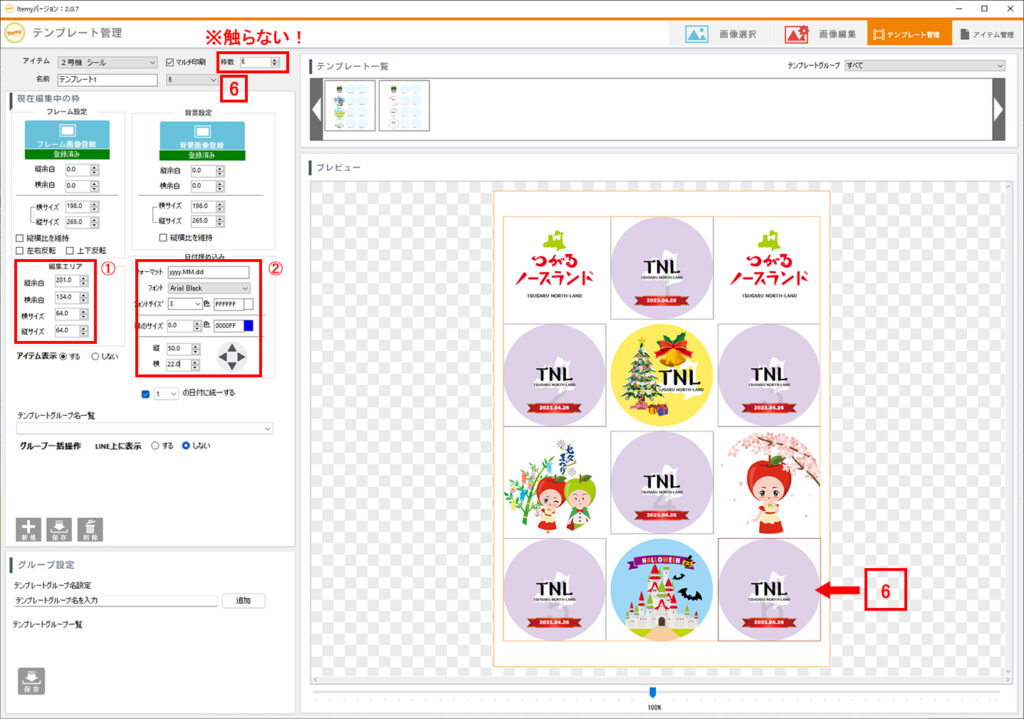
6⃣を選びます。
- 余白とサイズを入力します。縦余白:201 / 横余白:134 / 縦サイズ:64 / 横サイズ:64
- 設定不要です。
4.テンプレートを保存
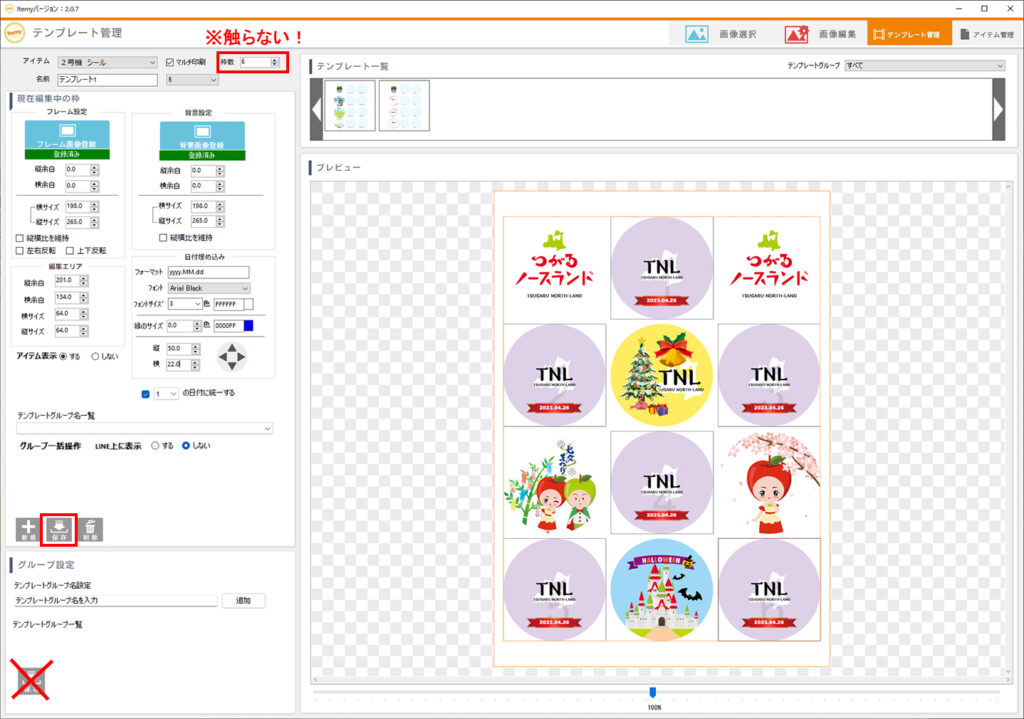
- 「現在編集中の枠」の「保存」ボタンを押します。
※「グループ設定」の保存とは異なりますので、必ず「現在編集中の枠」の保存を押してください。
5.確認
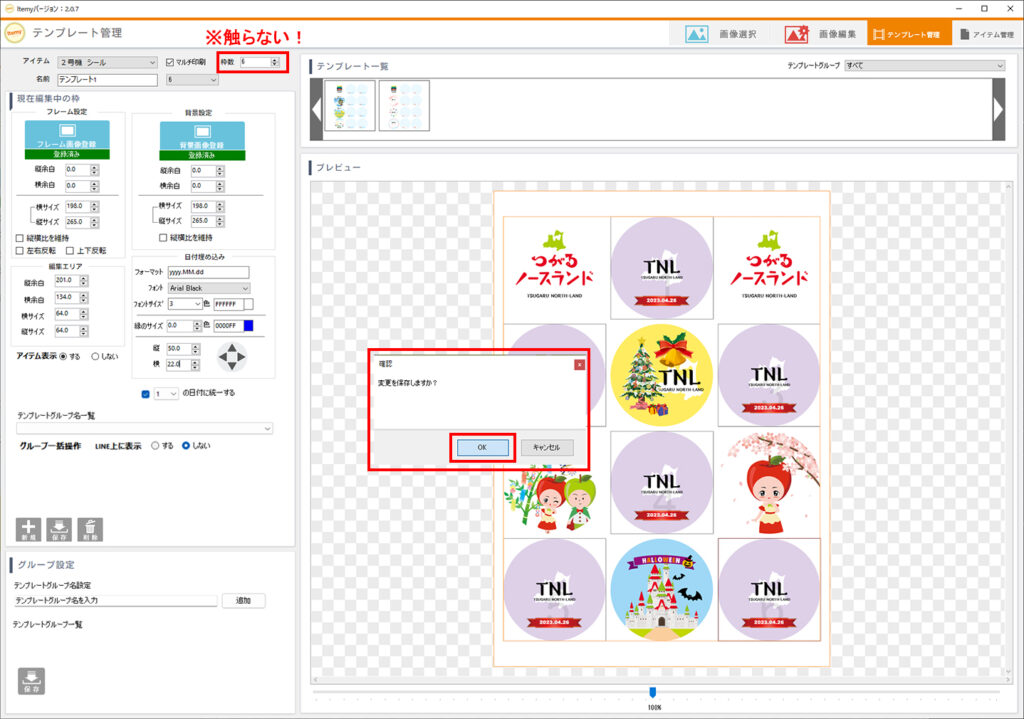
- 「OK」ボタンを押します。
6.完了
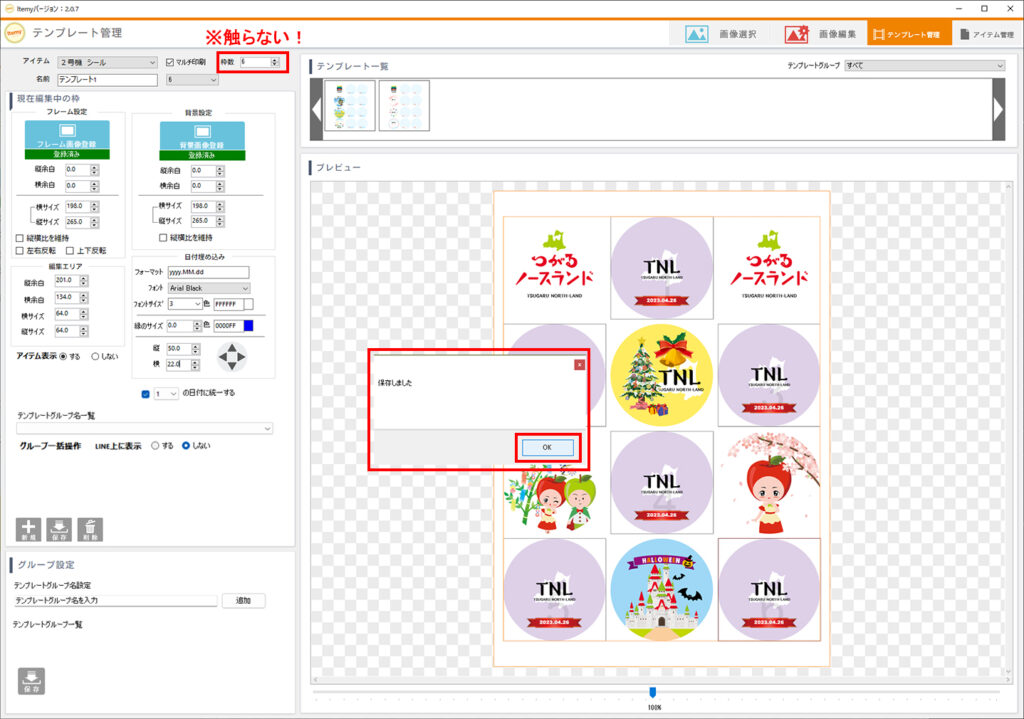
- 「OK」ボタンを押します。完了後、テンプレート一覧に追加されます。