
完成イメージ
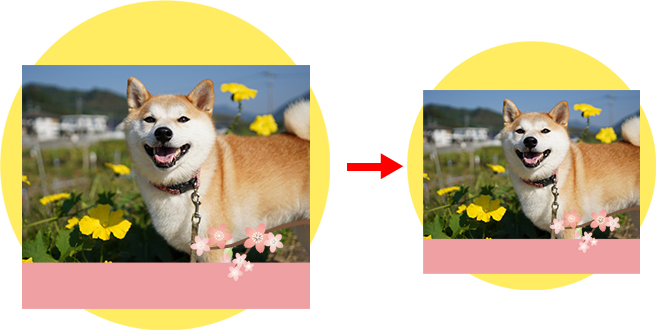
フレーム画像は画質が荒くなるのを防ぐために実際のサイズより大きく作成します。
(例えばA4サイズ(2,894×4,093px)はA3サイズ(4,093×8,787px)で作成する。)
フレーム作成
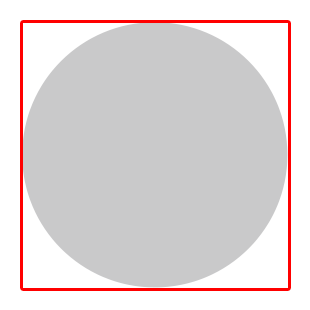
1.フレームをデザインします。赤い線の内側が写真表示エリアですが、加工の際に丸く切り取るので、●の外側の写真は見えなくなります。
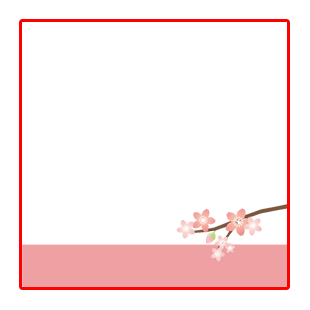
2.日付エリアなどを決めて、フレームをデザインします。
データ形式はpngです。
キレイにpngを書き出し方法
デザインによっては淵部分に白いギザギザが出る場合があります。
キレイにpngを書き出す方法を案内します。
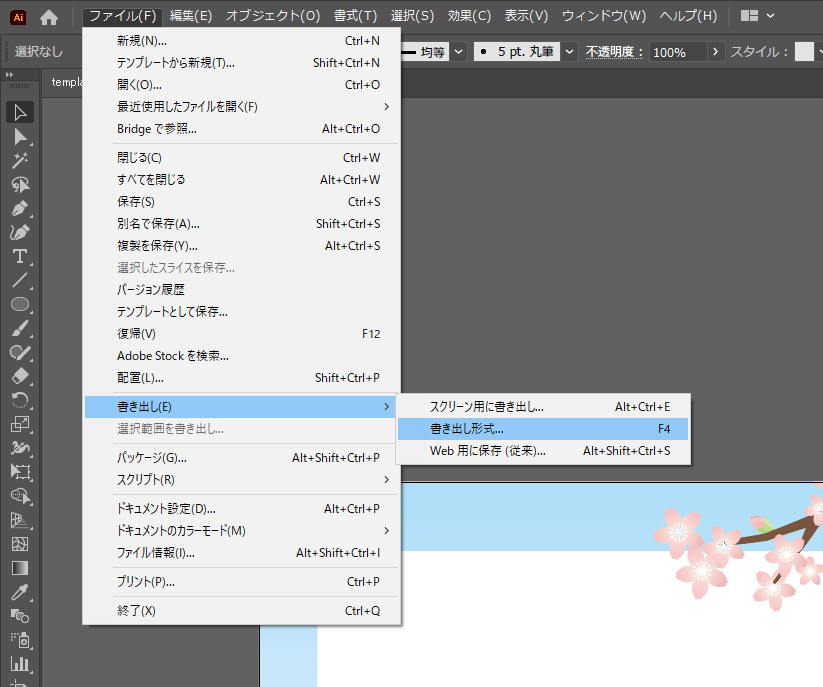
1.ファイル>書き出し>書き出し形式を選びます。
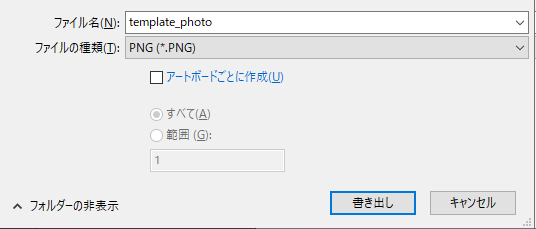
2.ファイルの種類をpngにして書き出しを押す。
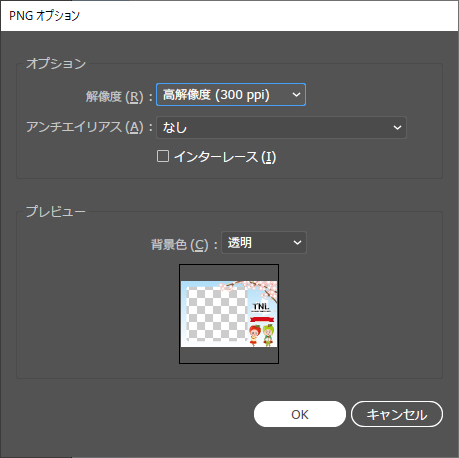
3.オプションを設定して書き出します。
- 解像度:300ppi(推奨)
- アンチエイリアス:なし
※300ppiに保存する場合データが重くなる場合があります。デザインや印刷の色校などで調整してください。
背景作成
巻き込み部分があるのでフレームより大きい66㎜で作成します。
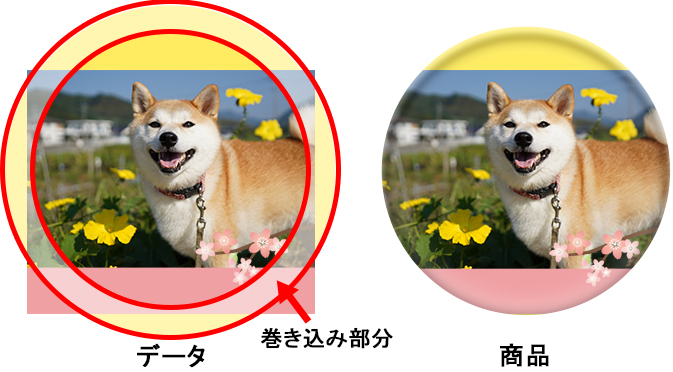
サンプル
Illustratorで作成したサンプルデータを用意しました。