
画面上の各名称
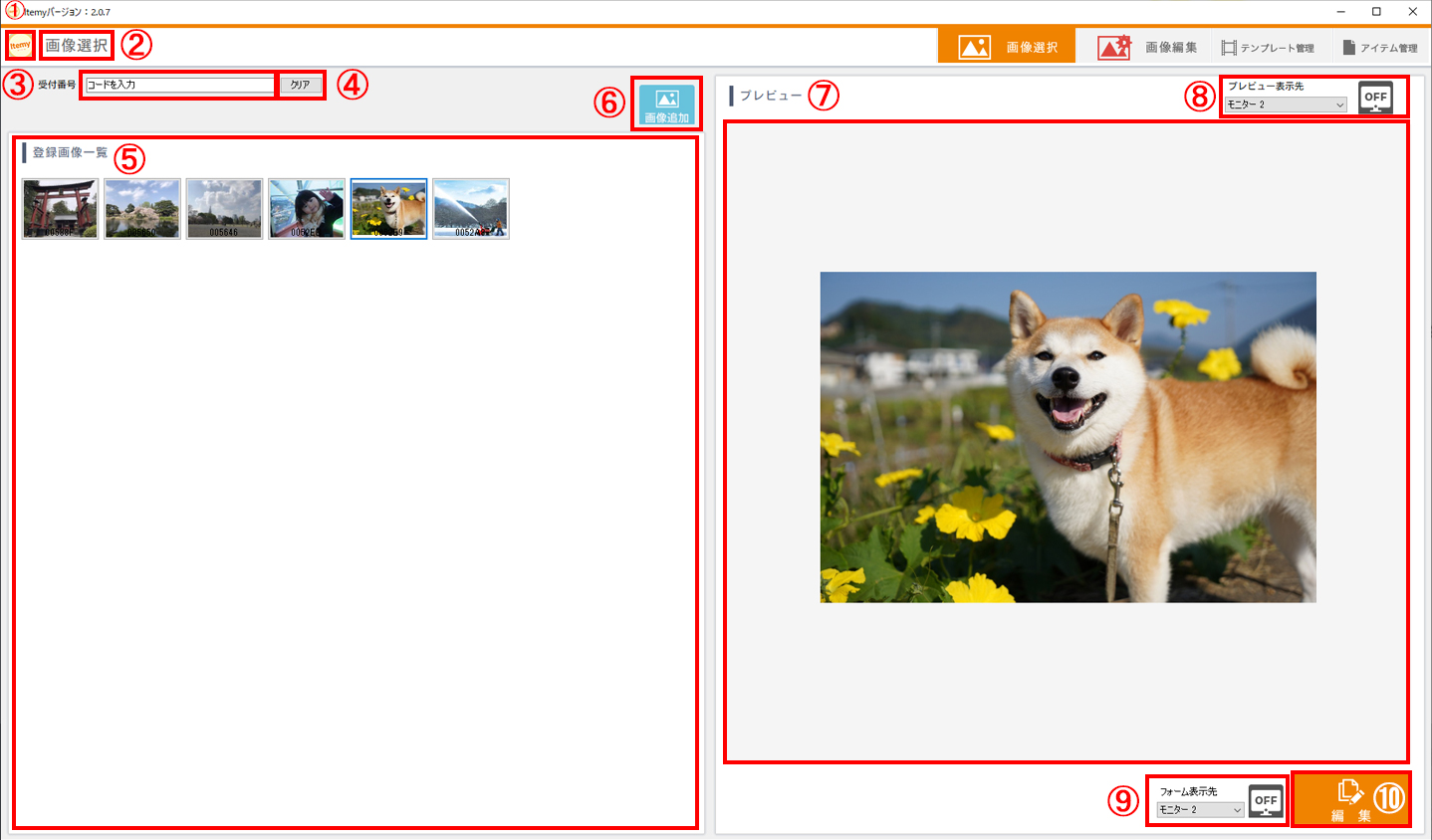
| ①ロゴマーク | 他の作業タブへの移動及びログアウト、終了の選択ができます。 |
| ②画面名称 | 現在表示している作業画面の名称が表示されます。 |
| ③受付番号 | QRコードを読むとコード番号が入力されます。 QRコードが読み込めないときは、直接画像コード番号を入力して該当の写真を表示させることができます。 |
| ④クリア | 受付番号に入力された番号をクリアします。 |
| ⑤登録画像一覧 | LINEから投稿された写真が貯まります。 |
| ⑥画像追加ボタン | LINEやwebを経由せず、PCから直接画像を登録することができます。 |
| ⑦プレビュー | 登録画像一覧内の写真を選択するとプレビュー欄に拡大表示されます。 |
| ⑧プレビュー表示先 | プルダウンメニューは常に「モニター2」にしてください。 プレビューをサブモニターに表示してお客様と写真の確認をすることができます。 表示のon、offはモニターボタンで制御できます。 |
| ⑨フォーム表示先 | 写真をweb経由で投稿することのできるQRコードを表示する場所を指定できます。 外国人旅行者など、LINEを利用していないお客様に使用します。 表示のon、offはモニターボタンで制御できます。 |
| ⑩編集ボタン | 画像選択画面へ遷移します。 左側の写真サムネイルをダブルクリックしても同じく画像編集画面に遷移します。 |