
画面上の各名称
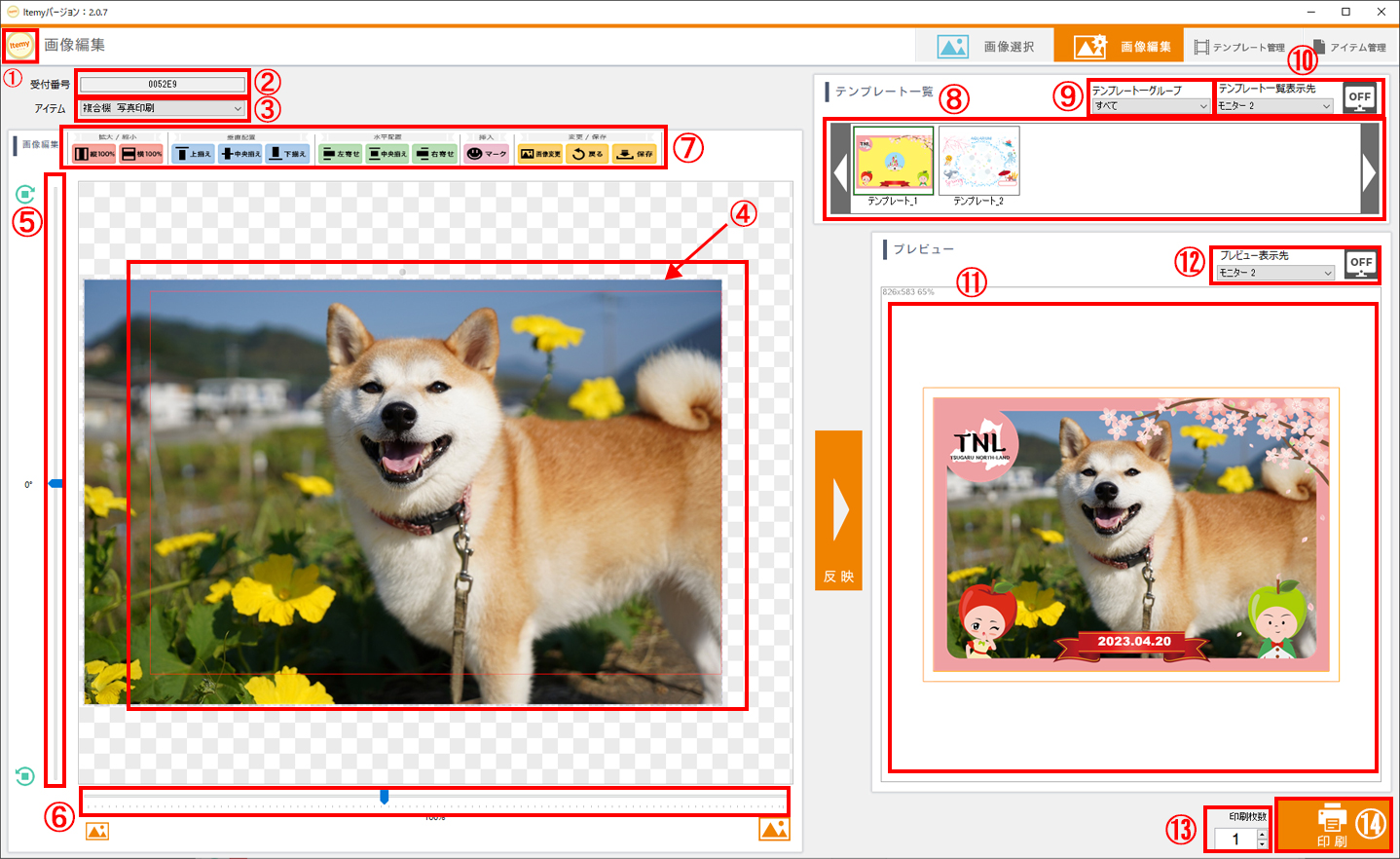
| ①ロゴマーク | 他の作業タブへの移動及びログアウト、終了の選択ができます。 |
| ②受付番号 | 写真に付属する受付番号を表示。編集不可。 |
| ③アイテム | 写真投稿時に選択されたアイテム名が表示されます。クリックするとアイテム変更ができます。 |
| ④画像編集プレビュー | 選択された写真が表示されます。赤い枠が印刷範囲です。 |
| ⑤ローテートバー | 選択した写真を左右に回転させることができます。 |
| ⑥拡大・縮小バー | 選択した写真の拡大、縮小させることができます。 |
| ⑦画像編集ツール |  ・縦100%:赤枠内の縦100%に収めます。 ・横100%:赤枠内の横100%に収めます。 ・上揃え:赤枠の上辺と写真の上辺を合わせます。 ・中高揃え:赤枠の縦中央に写真の縦中央を合わせます。 ・下揃え:赤枠の下辺と写真の下辺を合わせます。 ・左寄せ:赤枠の左辺と写真の左辺を合わせます。 ・中央揃え:赤枠の横中央と写真の横中央を合わせます。 ・右寄せ:赤枠の右辺と写真の上辺を合わせます。 ・マーク:写真にマークを付与します。プレビューにドラッグ&ドロップで付与し、右クリックで削除できます。 ・画像変更:編集対象画像を変更できます。 ・戻る:編集作業の一つ前の状態にもどすことができます。 ・保存:写真を保存できます。 |
| ⑧テンプレート一覧 | 選択されているアイテムに紐づくテンプレートが表示されます。テンプレート変更も可能です。 |
| ⑨テンプレートグループ | テンプレートをグループ化している場合、テンプレートをグループごとの表示に切り替えることができます。 |
| ⑩テンプレート一覧表示先 | テンプレート一覧を表示する任意のサブモニターを指定できます。 モニターボタンでon、offの制御ができます。 |
| ⑪合成結果プレビュー | 左の編集エリアで編集した内容とテンプレートを合成し、プレビューで印刷イメージを確認できます。 |
| ⑫合成イメージプレビュー | ⑨の内容を任意のサブモニターに表示することができます。 モニターボタンでon、offの制御ができます。 |
| ⑬印刷枚数設定 | 印刷枚数を制御します。複数印刷時に使用します。 |
| ⑭印刷ボタン | クリックすると印刷用のデータをプリンターへ送信します。送信後OKボタンを必ずクリックしてください。 |